法医CT影像处理工具V1.0——有效提升CT图像质量的方法
一、软件工作原理
在法医临床鉴定实践中,审阅委托方提供的CT影像数据是重要的法医检验手段之一。完整的CT影像数据包含多种算法(如骨算法、软组织算法),基于上述进行窗宽窗位调整后,可完美显示所拍摄的身体部位的精细结构。如:骨算法可清楚突显拍摄部位的骨结构,软组织算法可清楚显示软组织层次结构等。然而,受诸多因素的影响,在伤者进行法医临床鉴定时,提交的CT影像数据通常只包含某个特定算法,只能清晰显示某个特定的组织。
为解决以上问题,本软件通过多种算法对CT图像进行处理(包括锐化图像1、锐化图像2、自适应直方图增强对比度、中值滤波平滑、均值滤波平滑、高斯滤波平滑),其中锐化可将影像轮廓突显出来,提高骨骼显示清晰度,而滤波器可平滑图像,实现图像降噪,突出显示器官组织的目的。同时也便于后期进行三维重组等影像后处理操作。
值得一提的是,以上功能通常是CT设备厂商为医疗机构配置,属于医学影像预处理范畴。我们平时接触到的dicom数据,是预处理后的数据。尽管如此,仍有部分医疗机构提供的CT影像数据未处理成最佳效果,或是仅处理提供单个算法的序列,难以完全满足法医鉴定的需要。因此,本软件《法医CT影像处理工具V1.0》或可弥补上述缺陷。
二、软件使用前准备
将待处理的CT影像数据(.dcm)导入计算机,并在计算机上下载安装dicom阅读软件(推荐RadiAnt DICOM Viewer),以便于查看处理前与处理后效果。
三、操作示例
1.胸部CT软组织算法图像处理
对一例胸部CT的软组织算法图像进行锐化处理,使图像对比度提高,实现与骨算法图像相同的清晰度,更清晰的突出骨结构:
步骤1.打开软件,选择输入路径与输出路径
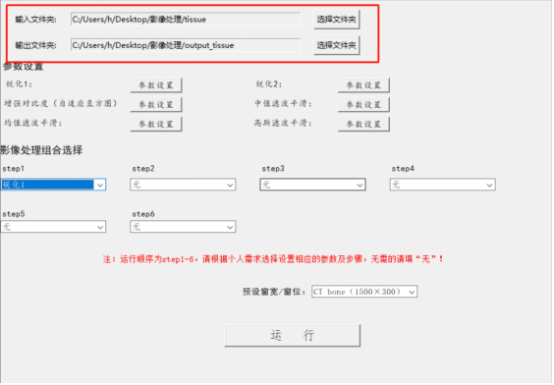
图1.红框勾画为已选择路径
步骤2.根据原图像质量和处理目的自行选择算法组合,本例需将软组织算法的平滑图像,锐化成清晰度高的图像,仅需使用“锐化1”并设置参数。
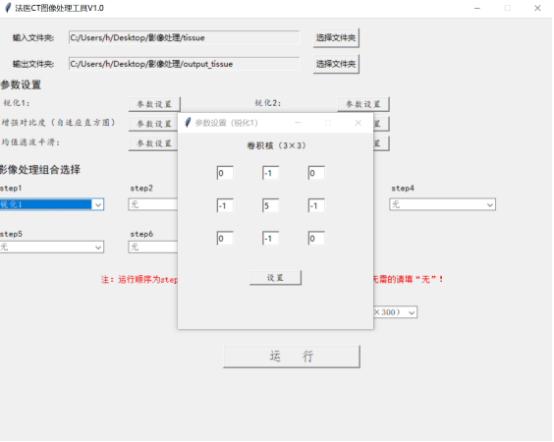
图2.设置的卷积核为3×3,参数如图
步骤3.设置影像处理组合,即算法组合。本例仅需轻度锐化,故只需选择“锐化1”,其余选择框均选“无”。
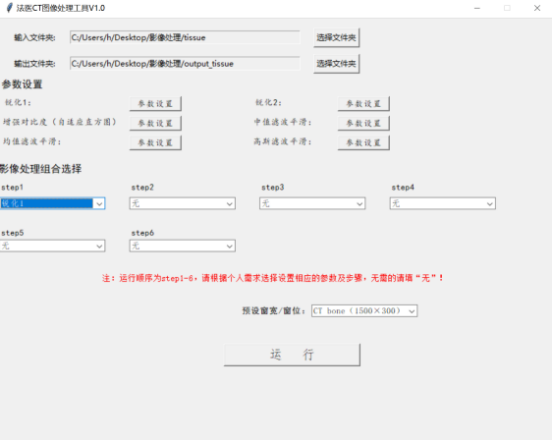
图3.选择影像处理组合
步骤4.点击“运行”,完成则弹出提示框。
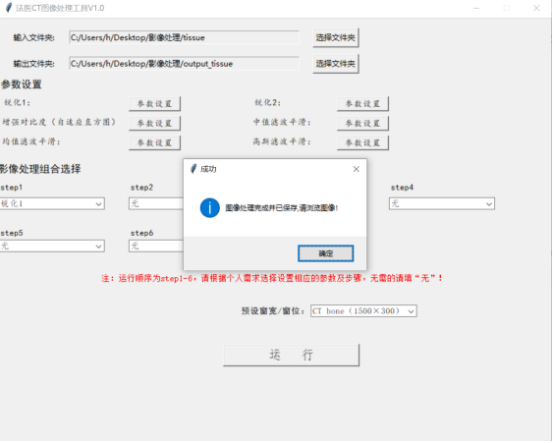
图4.图像处理完成
步骤5.在电脑输出文件夹中,用医学影像浏览软件(RadiAnt DICOM Viewer)分别打开处理前图像、处理后图像、原始数据中骨算法图像进行对比。
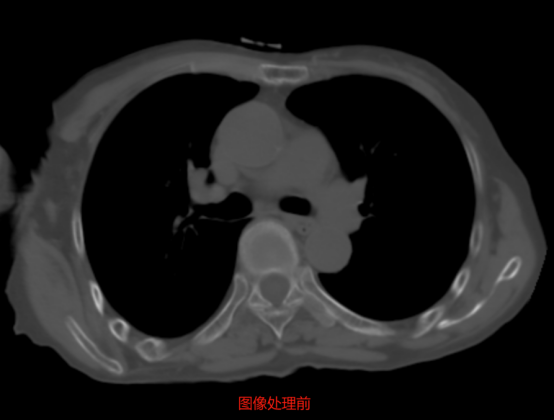
图5.未处理的图像
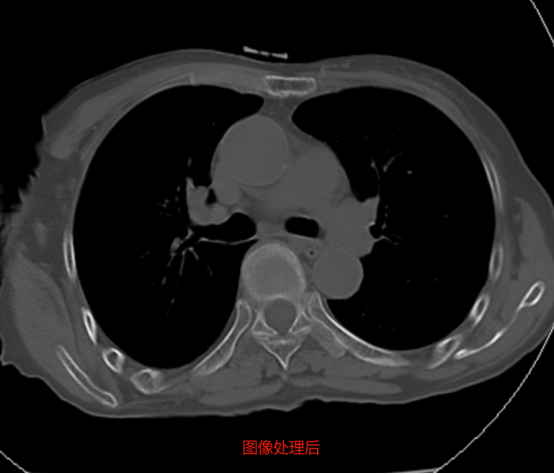
图6.本软件处理后的图像
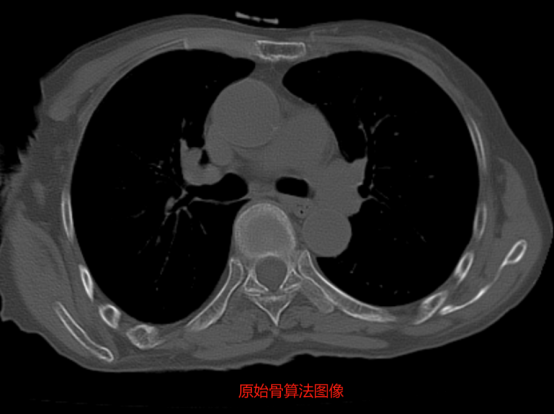
图7.原始数据中骨算法图像
分析结论:通过上图对比,软组织算法的图像经本软件处理后图像对比度明显增加,肋骨结构更清晰,与原始数据中骨算法的清晰度几乎一致。
2.胸部CT骨算法图像处理
将骨算法的CT图像进行平滑处理,降低图像噪声,实现与软组织算法相同的图像效果。
步骤1.打开软件,选择输入路径与输出路径
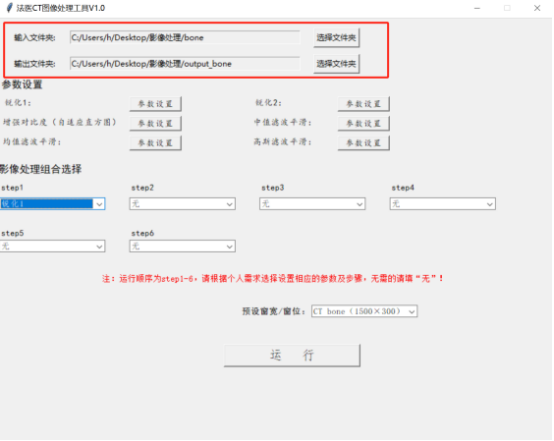
图8.红框勾画为已选择路径
步骤2.根据原图像质量和处理目的自行选择算法组合,本例需将骨算法的锐化图像进行平滑处理,仅需使用“高斯滤波平滑”并设置参数。
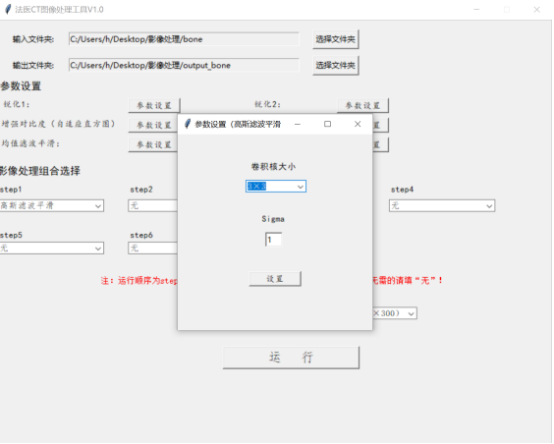
图9.设置的卷积核为3×3,sigma为1
步骤3.设置影像处理组合,即算法组合。本例仅需高斯滤波平滑,故只需第一个选择框选择“高斯滤波平滑”,其余选择框均选“无”。
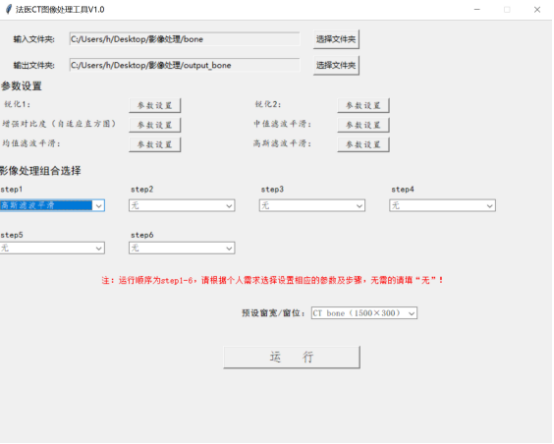
图10.选择影像处理组合
步骤4.点击“运行”,完成则弹出提示框。
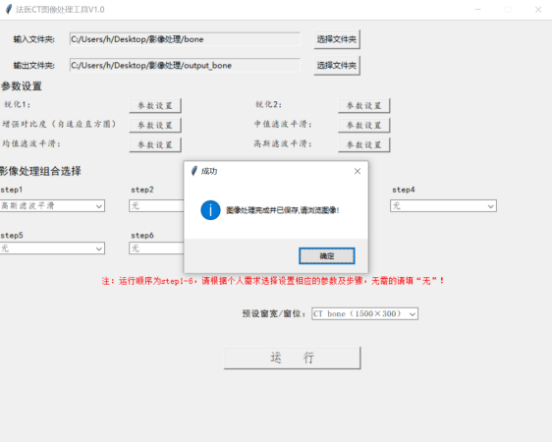
图11.图像处理完成
步骤5.在电脑输出文件夹中,用医学影像浏览软件(RadiAnt DICOM Viewer)分别打开处理前图像、处理后图像、软组织算法图像进行对比。
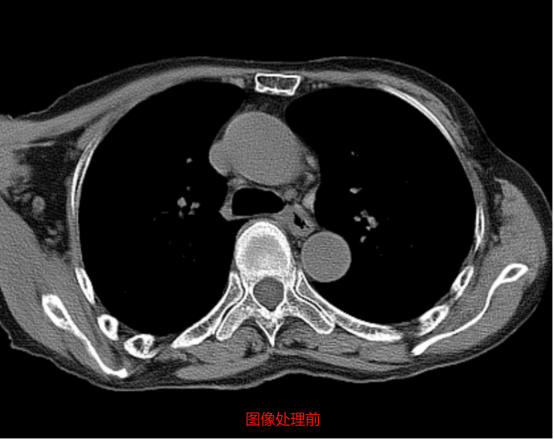
图12.未处理的图像
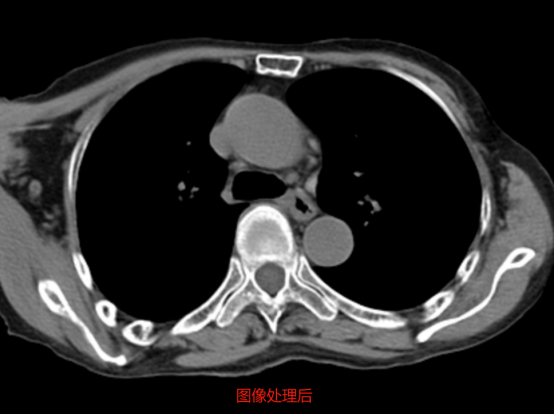
图13.本软件处理后的图像
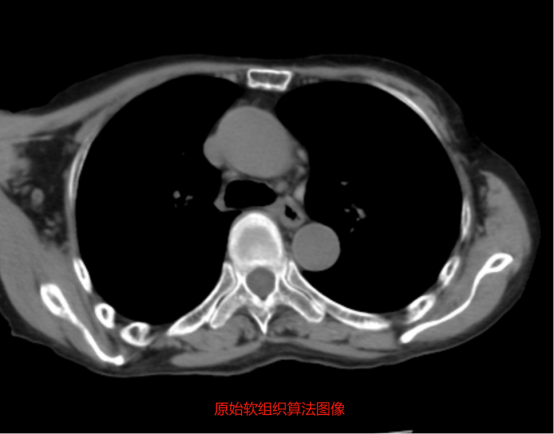
图14.原始数据中软组织算法图像
分析结论:通过上图对比,骨算法的图像经本软件处理后图像噪声明显降低,图像平滑,器官及软组织显示清楚,处理后图像与原始数据中软组织算法图像基本相同。
四、其它功能及使用前景
本软件可批量对.dcm CT图像进行处理,有锐化卷积运算、拉普拉斯算法、直方图均衡化、中值滤波、均值滤波、高斯滤波供使用。用户需根据自身实际需要,选择相应算法及参数,有时多种算法可有机组合,达到更加的效果。
然而,除了满足日常法医影像诊断工作外,该软件处理后的图像,可以更进一步的进行三维重组及建模等,对法医成伤机制分析、致伤方式推断、影像组学等法医临床相关的鉴定与研究可能有较大帮助。